搭建自己的 Obsidian
为什么选择 Obsidian#
Obsidian (下面简称 Ob) 通过 Vault (仓库)来管理笔记,所有的笔记都存储在一个大仓库下,你可以类比为一个 .git 仓库
每个 Vault 的配置都是独立的,Ob 将对仓库的配置存储在 .obsidian 文件夹下,此配置文件夹可以迁移到任意仓库,只需要重建索引即可
当然,你也可以在设置中调整默认配置目录,如下所示:

Ob 的一个最优秀的点在于其笔记可以做到完全的 Offline(离线),这意味着你的笔记/图片都存储在本地,除非你需要在 Obsidian 多设备同步。
Ob 的另一个特色在于,你可以通过关系图谱的关系,来随机游走于笔记之间,这一点与 wikipedia 有异曲同工之处,可以在手机上复习自己的笔记,来发现笔记之间的隐藏关联,例如下图所示:

这里,我主要来讲述一下我是如何使用 Ob 来记录/组织笔记的,仅供参考。
Ob 的特殊语法#
Ob 中最基础的单位显然是文件(包括 Markdown 文件与附件),在关系图谱中以结点的形式出现,我们在后续都将之称为 笔记,在这里,我们不再讲述 Markdown 的语法,我们稍稍阐述一下 Ob 中的一些特殊语法
Wiki-Link#
也就是我们称为反链的东西,我们可以将其视为笔记之间的百科链接。
其语法为 [[filename#title|alias]] 这样的形式,其中 filename 为你仓库中的笔记文件名,#title 为你需要链接的标题/文字块等等,alias 为你需要在渲染时显示的文字,当然后面的内容你都可以省略,可以直接使用 filename 填入
Callout#
Callout 在以前的 Ob 中是没有的(似乎,当时我们通过插件来实现这个特性,其效果可以参考 Github Callouts 的一些 Features),当然,Callouts 的颜色/形式是随着你使用的 Ob 的主题在改变的。
其语法为:
> [!type] title
>
> content
> The `type` here could be seen at https://help.obsidian.md/calloutsTags#
也就是标签,这在下文 中也会提到,其作为 Ob 中一个非常重要的特性,在分类,搜索,组织笔记中都十分有用,其写法为:
This is a #tag也就是在单词前加入 # (不需空格),你可以使用 / 来隔开标签以得到一个树形结构的标签,例如 #tag/sub-tag/subsub-tag 就可以可视化为:
tag
|
|--sub-tag
   |
   |-- subsub-tag
Front Matter#
虽然 Front Matter 并不是 Ob 特有的语法,但鉴于其在 Ob 中占有重要地位,因此我们在这里也需要讲解一下。
首先,Front Matter 是通过 yaml/toml 标注在 Markdown 最开头的一段配置,例如:
---
title: 搭建自己的 Obsidian
description:
tags:
  - 工具/Obsidian
  - 随笔/博客
date: 2024-10-27
lastmod: 2025-04-07
draft: false
cover:
---
其在 Ob 中显示如下图:

你可以在这里加入各种你自己的配置(也可以配合插件使用)
Obsidian 组织笔记的方式#
在这里,我们正式开始讲述如何组织整理自己的笔记,主要有以下两种方式
文件夹#
文件夹分类是十分直观且显然的,我们将同一类型的笔记都放在一个文件夹下,例如我的笔记目录如下图:
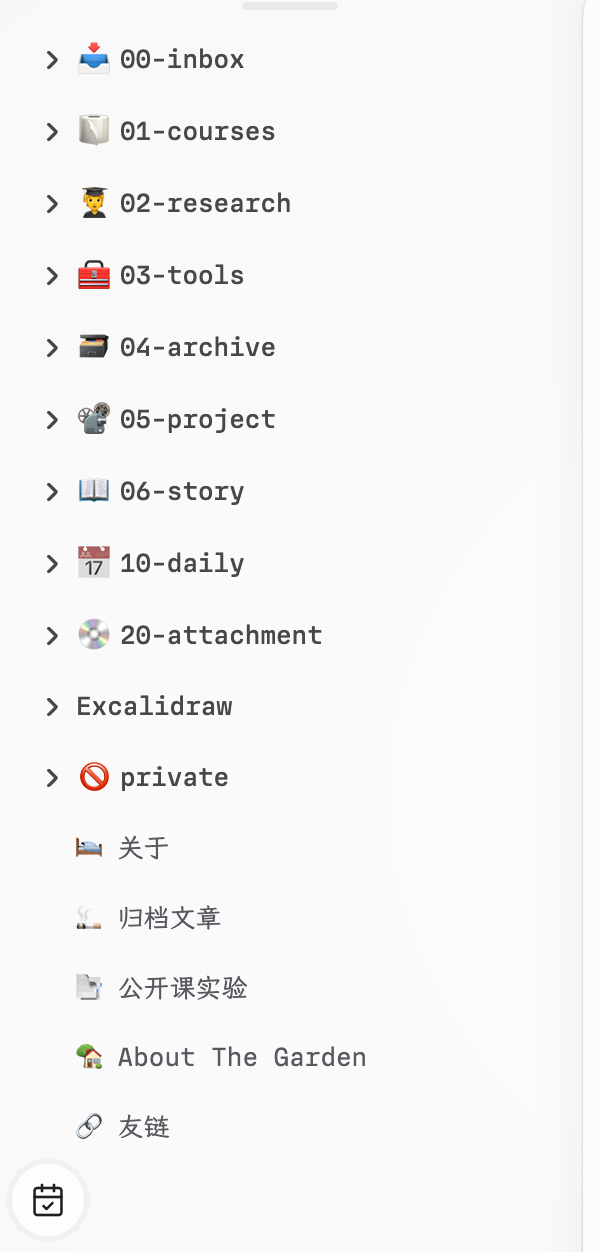
我的做法是:
00-inbox用来存放正在跟进的想法/文章,默认draft、不发布;其下的00-inbox/00-memos存放每日闪思,由核心插件Daily notes自动写入今日文件(模板为private/Templater/Memo)01-courses用于存放公开课实验,这是从以前博客迁移过来的,因此我并不希望其有太多的修改(以后应该也不会再去更新了)02-research是我长期关注的领域,其中,主要包括两个大分类: 4.12-papers是我的论文阅读记录,这部分只是记录论文的翻译 5.22-notes是我对于论文的阅读笔记(主要是想法),以及一些书籍的阅读思考03-tools主要是工具的推荐,环境的配置,防止自己遗漏一些问题04-archive主要放一些归档文件,这部分内容我可能以后也不会再关注了,本质上是从先前的博客中遗留下来的想法/讲义05-project是个人所做的一些项目文档,由于可能有不能公开的原因,都保持draft,只随私有仓库同步、不会发布到博客06-story放一些与技术无关的随笔/故事20-attachment是附件目录,在设置里把attachmentFolderPath指向这里,粘贴进来的图片/附件会被统一收集
此外,还有两个比较特殊的目录:
Excalidraw存放 Excalidraw 的绘图private存放模板等私有内容
Tags 组织#
这是我目前正在结合目录法使用的方法,在 上文 中,我们已经提到标签可以实现一个树形结构,因此我们可以使用标签来构建一个目录树,如下图所示:
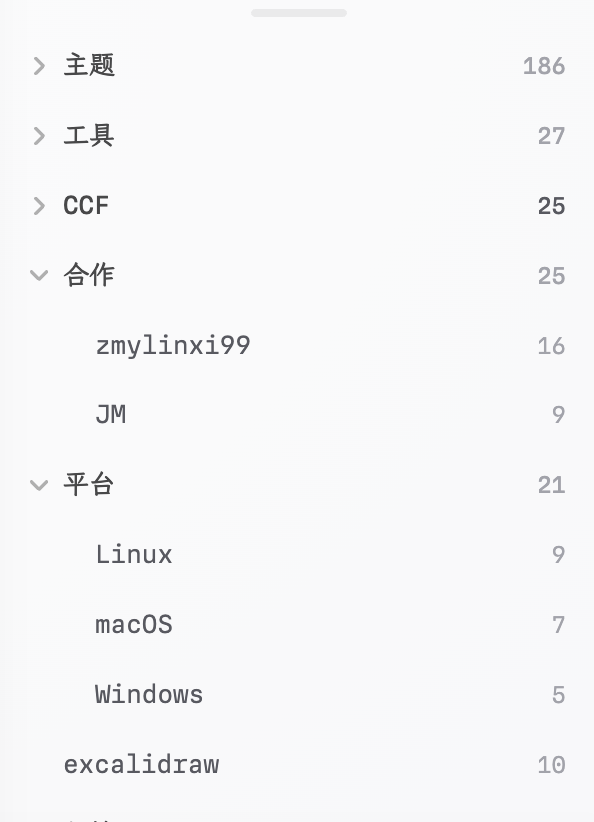
目前我主要用 研究/、工具/、平台/、竞赛/、运维/、随笔/、旅行/ 等几个命名空间来组织标签,例如 研究/SAT、工具/Obsidian、平台/macOS。每个命名空间是一棵独立的树,合起来就是一片森林——不再需要一个包罗万象的 主题/ 顶层。
由于 Ob 的索引结构不但支持通过 path 也就是文件名来查找文件,还可以使用 tag 来查找。当然,你也可以通过 #Front Matter 中的其他字段来进行检索
MOC#
当然,我们还可以借鉴 Notion 的方法,注意到 #文件夹 的方法当嵌套过深,或者文件夹比较多时,查找一个文件可能会非常耗时,除了 tags 法,我们还可以通过 MOC 来回避这一点。
具体来说,我在根目录下放了几个主题入口来充当 MOC,例如 文具袋、研究笔记、公开课实验、归档文章、故事小记,它们分别用文字描述一个分类下的内容,并给出对应的标签入口。
每个文件夹下仍然保留一个 index.md 作为该文件夹的落地页(写简介),但不再维护机械的笔记列表;查看某一分类下的全部文章,统一走根目录的主题入口或标签(#研究/、#工具/、#平台/、#竞赛/、#运维/、#随笔/、#旅行/ 等命名空间)。
链接#
本质上 Obsidian 还是以链接为主题,你甚至可以只需要拥有两个文件夹:
00-inbox04-archive
一个来放置没有写完的内容,一个来放置已经输出的知识
这样,我们可以在每次打开 Obsidian 时通过漫游笔记之间的链接来复习/得到新的启发
因此在输出知识时,可以多思考思考当前内容和库内其他笔记是否存在某种联系,是否可以将它们直接/间接联系起来
讨论
想法、补充,或只是打个招呼。